無料で使える左手デバイス!最強の「Web版」Stream Deckの使い方
★スマホ、タブレットなどでの操作画面(送信ページ)
★OBS側のPCで受信パネルを開く(受信ページ)
★素材をご購入いただけると嬉しいです。
※もし決済後にダウンロードできない場合は、お手数ですがお問い合わせください
▶お問い合わせ
デスクを彩り、配信を自由自在に操る。
「ガジェラボ」は、スマホやタブレット、PC(Windows/Mac)から、OBSのシーン切り替えやマイク操作を直感的に行えるWebアプリです。Stream Deckのような操作感を、誰でも無料で体験できます。面倒なインストールやダウンロードは一切不要。操作画面と受信ページを開く数ステップだけで、すぐに配信クオリティをアップできます!
■ 1. CONTROL MODE:手元でシーン切り替えやアクションをコントロール
スマホやタブレットを、使っていないデバイスも(Stream Deckのような操作端末)に変えます。
OBSとのシームレスな連携
ボタン一つでシーン切り替えやマイクのON/OFFが可能。PCに触れることなく、手元の端末で配信をスムーズに演出。
ワンタップ・アクション
効果音(SE)の再生や、事前設定したウェブサイトの即座な表示も自由自在。
フル・カスタマイズボタン
ボタンのラベル、グループ、アイコンを自由に設定し、自分だけの最強の操作パネルを構築できます。
■ 2. VISUAL MODE:デスクを彩るデジタル・インテリア
おしゃれにデスク周りを飾ることができます。
スケジュール・マネジメント
Googleカレンダーとアナログ・デジタル時計を統合表示。スケジュールを常に視界の隅で確認できます。
4つのイルミネーション演出
「波形(Spectrum)」「星(Stars)」「ハート(Hearts)」「泡(Bubbles)」の4モードを搭載。デスクの雰囲気に合わせて切り替え可能です。
パーソナライズ背景
背景にはお気に入りの画像を自由に設定可能。gifアニメ形式の動く画像も表示できます。
■ 3. TIME SIGNAL:時を刻む「光の時報」
毎時0分の正時になると、画面全体がダイナミックな演出に包まれます。
特に波形モードでは、時報に合わせてグラフがランダムに激しく発光。数秒かけてゆっくりと光が引いていく「残響(余韻)」の演出は、時間の区切りを心地よく、かつ印象的に伝えてくれます。
★ 使い方は簡単!ページを開くだけ!
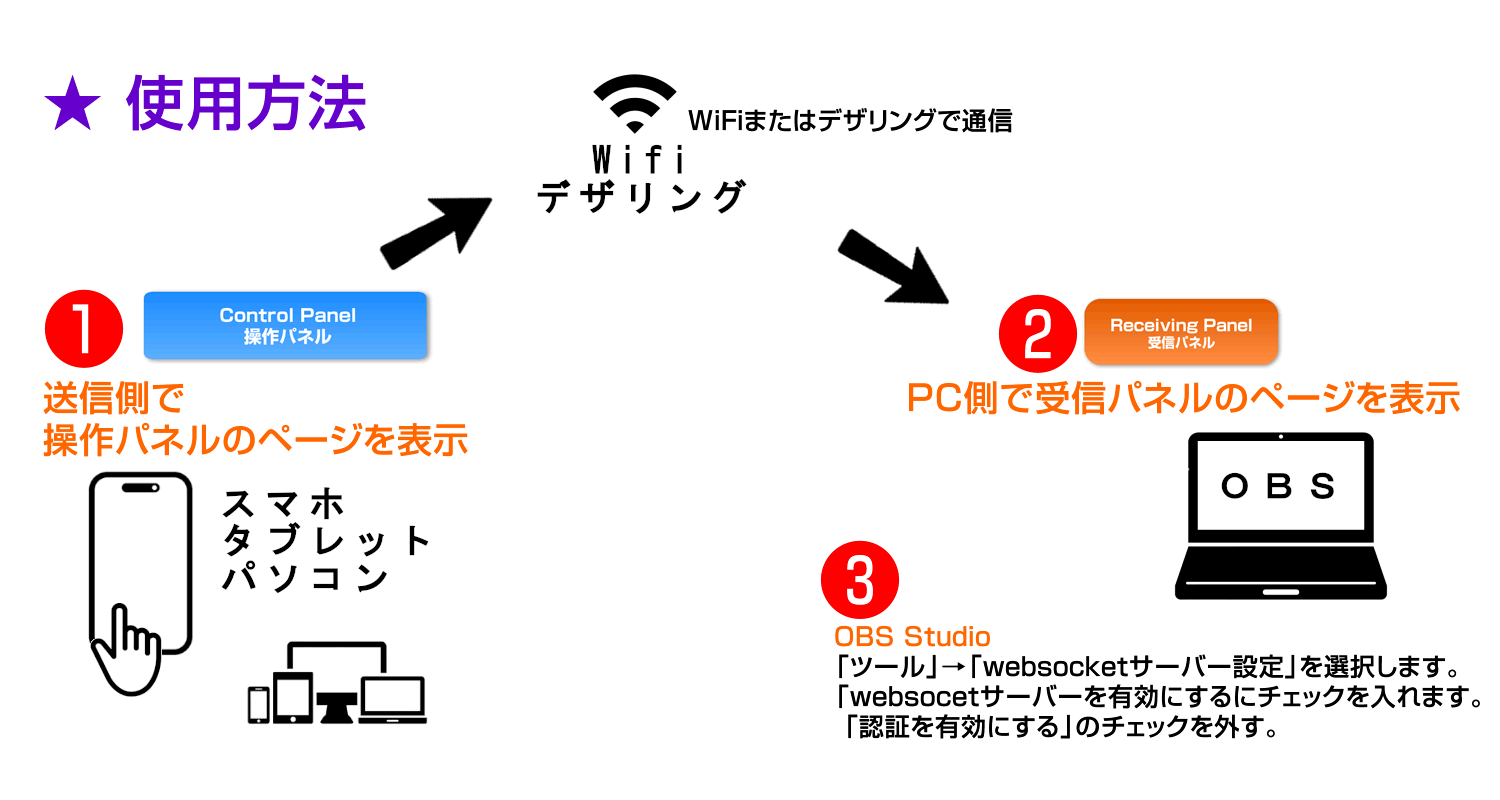
1.ガジェラボの使い方(コントロールパネル)
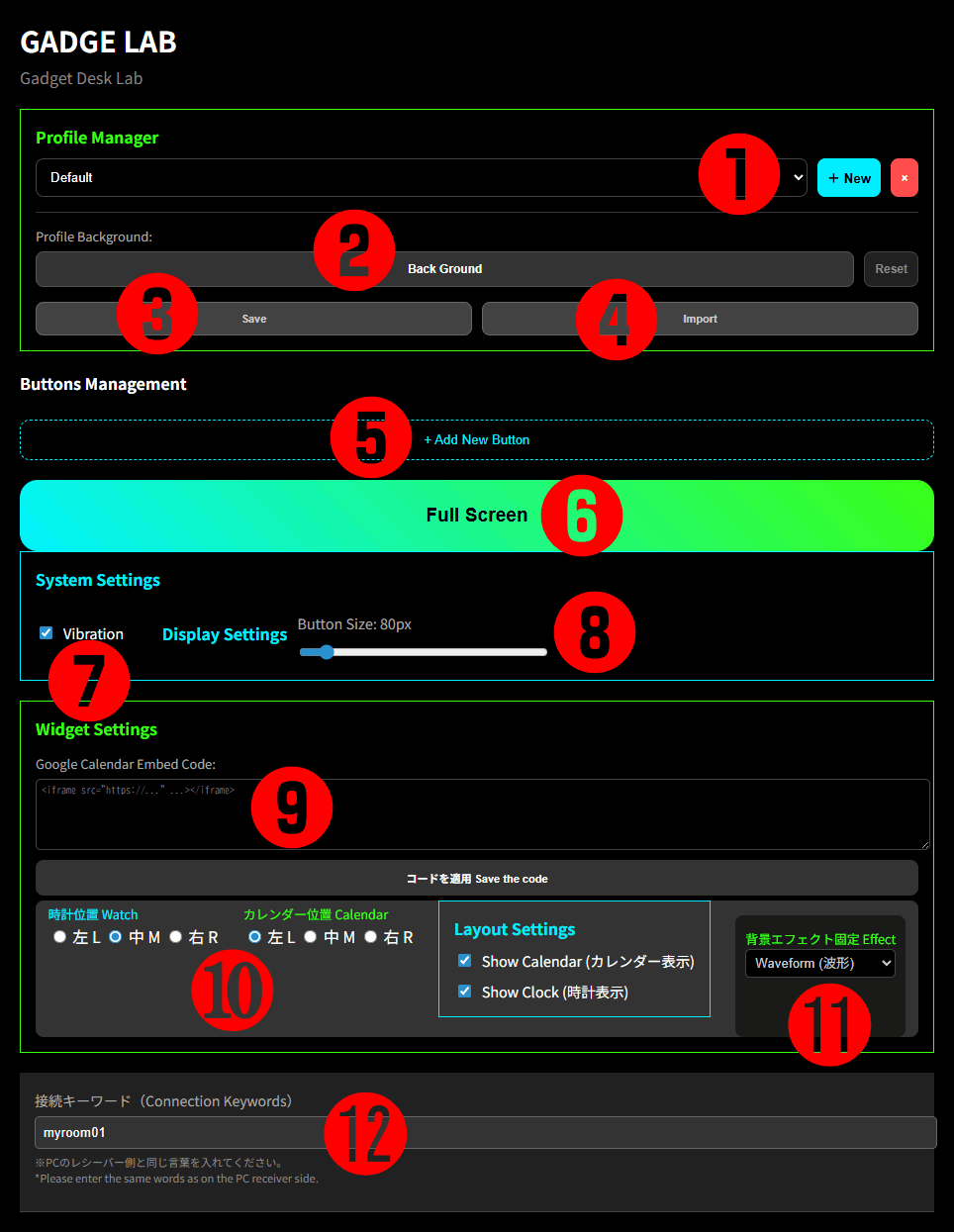
- 設定をスタイル別に保存できて、簡単にスタイルを切り替えられます。
- 背景画像を挿入できます。
- 設定をファイルに保存できます。
- 保存された設定ファイルを読み込みます。
- 新しいボタンを追加します。
- フルスクリーンで表示します。
- デバイスによっては、ボタンを押したときバイブレーション(振動)が起こります。
- ボタンのサイズを変更できます。
- Googleカレンダーの「埋め込みコード」を挿入するとカレンダーを表示します。「コードを適用」を押すと記憶されます。
- カレンダーとアナログ時計の表示場所と表示・非表示を設定できます。
- 背景エフェクトを選べます。
- 「接続キーワード」は受信ページの「接続キーワード」と同じにすることで独自に繋がります。混線や不正操作防止に役立ちます。
ボタン設定
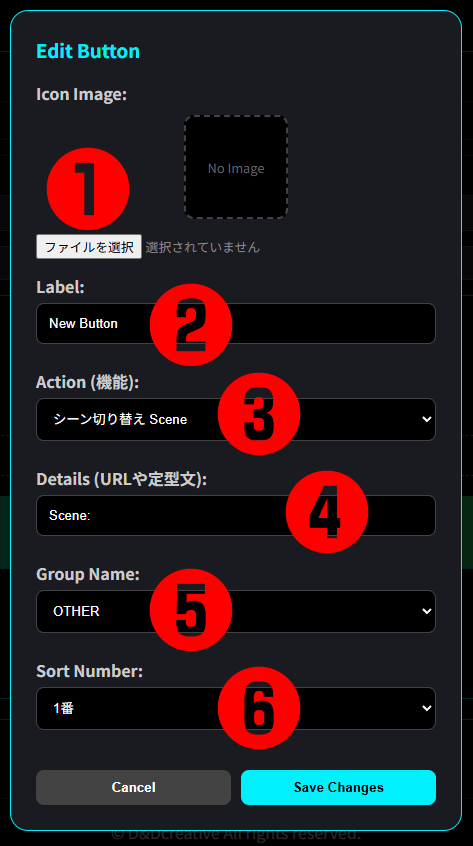
- ボタンに画像を挿入して表示できます。
- ボタンに表示される名前です。
- ボタンのアクションを選びます。
- 「シーン切り替え」を選ぶと「Details」に自動で「Scene:」と表示されます。「Scene:〇〇〇」〇〇〇の部分にOBSのシーン名と同じ名前を追加してください。
例 OBSのシーン名「BGM」の場合、シーン切り替えは「Scene:BGM」と入力します。 - グループに分けます。
- ボタンの表示順を変えることができます。
2.受信パネル(受信ページ)
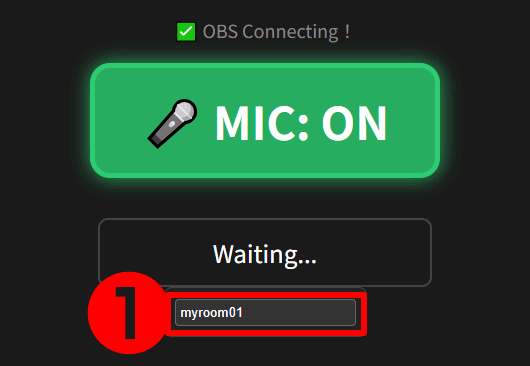
- コントロールパネルの「接続キーワード」と同じキーワードを入力します。
3.OBSソフトダウンロード先
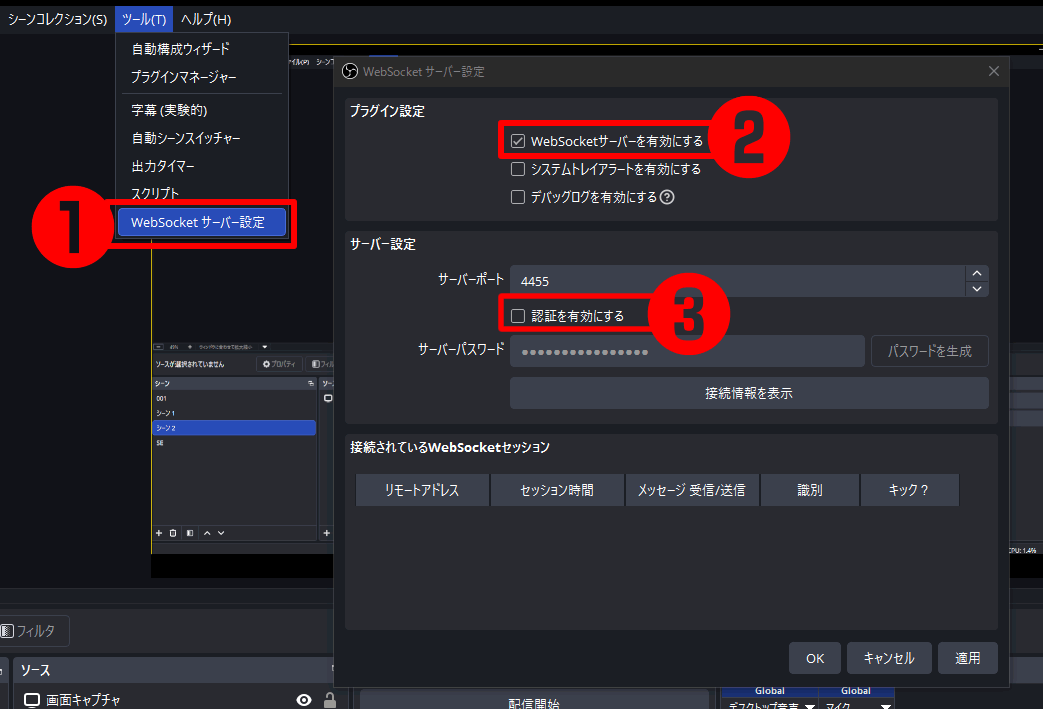
- 「ツール」→「websocketサーバー設定」を選択します。
- 「websocetサーバーを有効にするにチェックを入れます。
- 「認証を有効にする」のチェックを外す。