GIMP REMOTE TOOLの使い方
GIMP REMOTE TOOL をダウンロードする
▶「YouTube「D&Dチャンネル」を登録したらダウンロードしてね!」
切り抜き用サンプル素材

(270.63MB)
📄 GIMP 3.0 AIリモートコントロール セットアップガイド
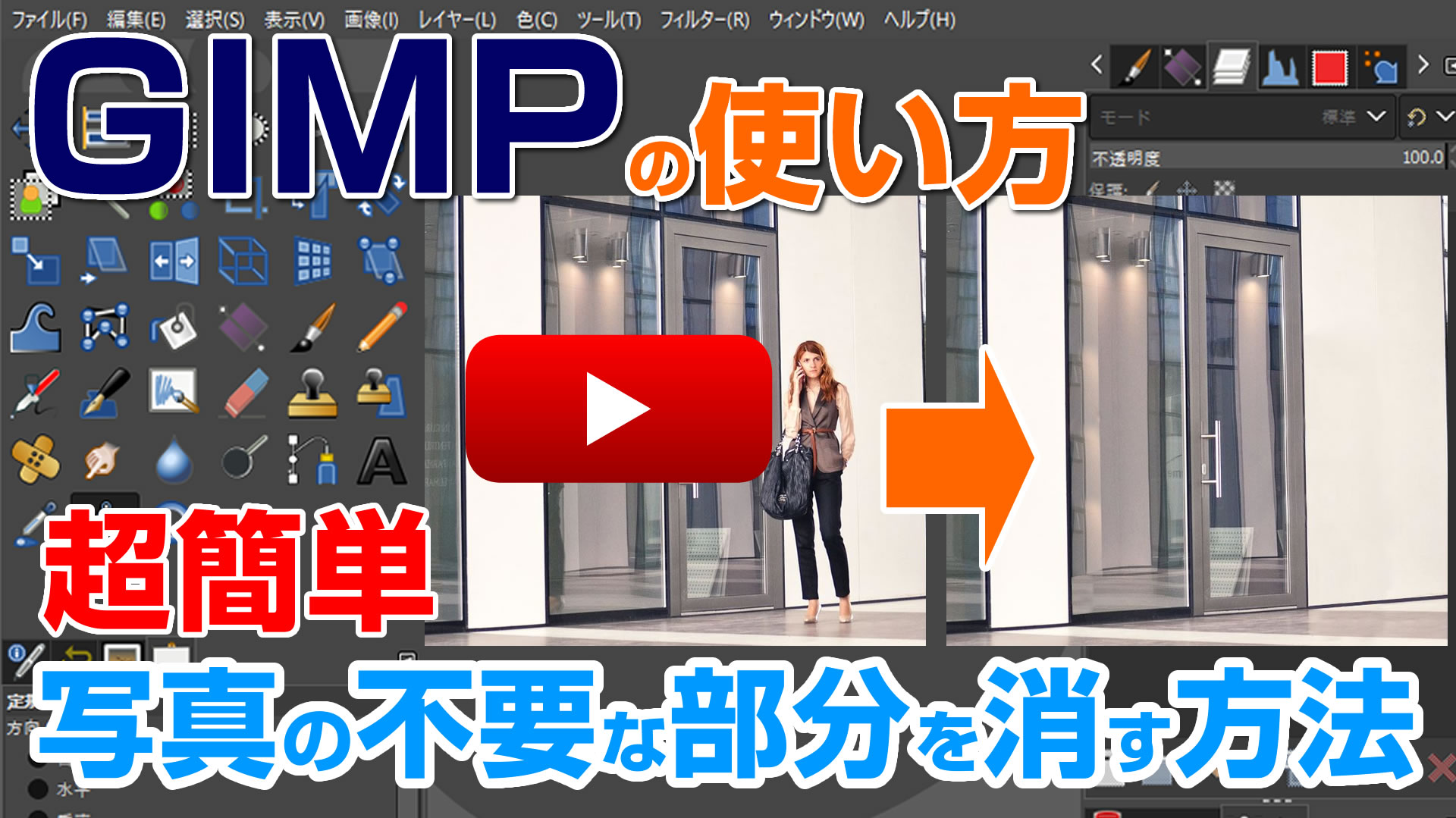
この度は「GIMP AI Remote Tool」をご利用いただきありがとうございます。 本ツールは、Webブラウザからボタン一つでGIMPを操作し、AIによる背景切り抜きやリサイズ、色調補正を自動化するツールです。
⚠️ 最初に必ずお読みください(重要事項)
初回のAI切り抜きには時間がかかります 初めて「AI切り抜き」ボタンを押した際、同梱のAIモデルをPC内の適切な場所に自動で配置します。PCのスペックにより1〜2分程度かかる場合がありますが、2回目以降は高速に動作します。
セキュリティソフトの警告について 本ツール(main.exe)を起動する際、Windows Defender等の警告が出ることがあります。「詳細情報」をクリックし「実行」を選択してください。
GIMPの通信設定(毎回必要) GIMP側で操作を受け付けるために、GIMPを起動するたびに以下の操作を行ってください。
メニューの「フィルター」→「Development」→「Script-Fu」→[サーバースタート] をクリック。
ポート番号が 10008 であることを確認して「OK」を押す。
1️⃣ 準備:GIMPプラグインの配置(初回のみ)
リモート操作を受け取るためのファイルを、手動で指定の場所に置く必要があります。
配置するファイル: remote_listenerフォルダー
配置場所(Windows): C:\Users\<ユーザー名>\AppData\Roaming\GIMP\3.0\plug-ins\remote_listener\remote_listener
※ フォルダをplug-insの中に入れてください。
配置後の操作: GIMPを一度終了し、再起動してください。
2️⃣ フォルダ構造の確認
配布されたフォルダの中身を移動させないでください。
GIMP_AI_Tool/
├─ main.exe (システム本体)
├─ models/ (削除禁止)
│ └─ u2net.onnx
├─ remote_listener/ (削除禁止)
│ └─ remote_listener.py
└─ README.txt
3️⃣ 使い方(手順)
GIMPを起動 し、「フィルター」→「Development」→「Script-Fu」→[サーバースタート] を行います。
main.exeを起動 します。
起動すると、同じ場所に AI_Input と AI_Output フォルダが自動作成されます。
AI_Input フォルダの中に、加工したい画像を input.png という名前で入れます。
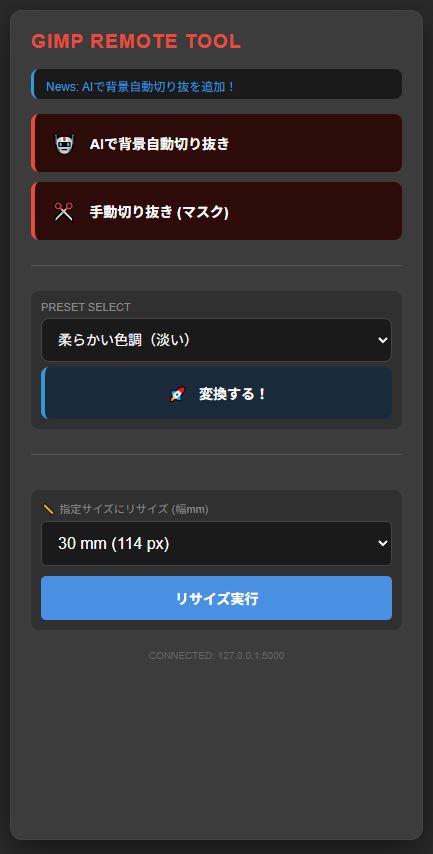
▶ Webサイトで操作 (上部の「GIMP REMOTE画面を表示」)
Webサイトのボタンを押すと、AI切り抜きや加工が始まります。
AI切り抜き完了後は、自動的にGIMPに画像が表示されます。
.gif)
4️⃣ 注意点・トラブルシューティング
「input.pngが見当たりません」というエラー AI_Input フォルダの中に正しいファイル名で画像があるか確認してください。
ボタンを押しても反応がない main.exe が起動しているか、GIMPの「サーバー開始」を忘れていないか確認してください。
PCの負荷 AI処理中は一時的にPCの動作が重くなることがありますが、処理が終われば元に戻ります。
⚠️ 免責事項
本ソフトウェア(Webアプリ)の使用・インストール・ダウンロードは自己責任で行ってください。開発者は、本ツールの使用によって生じたいかなる損害や問題についても一切の責任を負いません。ダウンロードしたファイルは再配布、または販売する事は認めておりません。
Copyright © D&Dチャンネル All Rights Reserved.