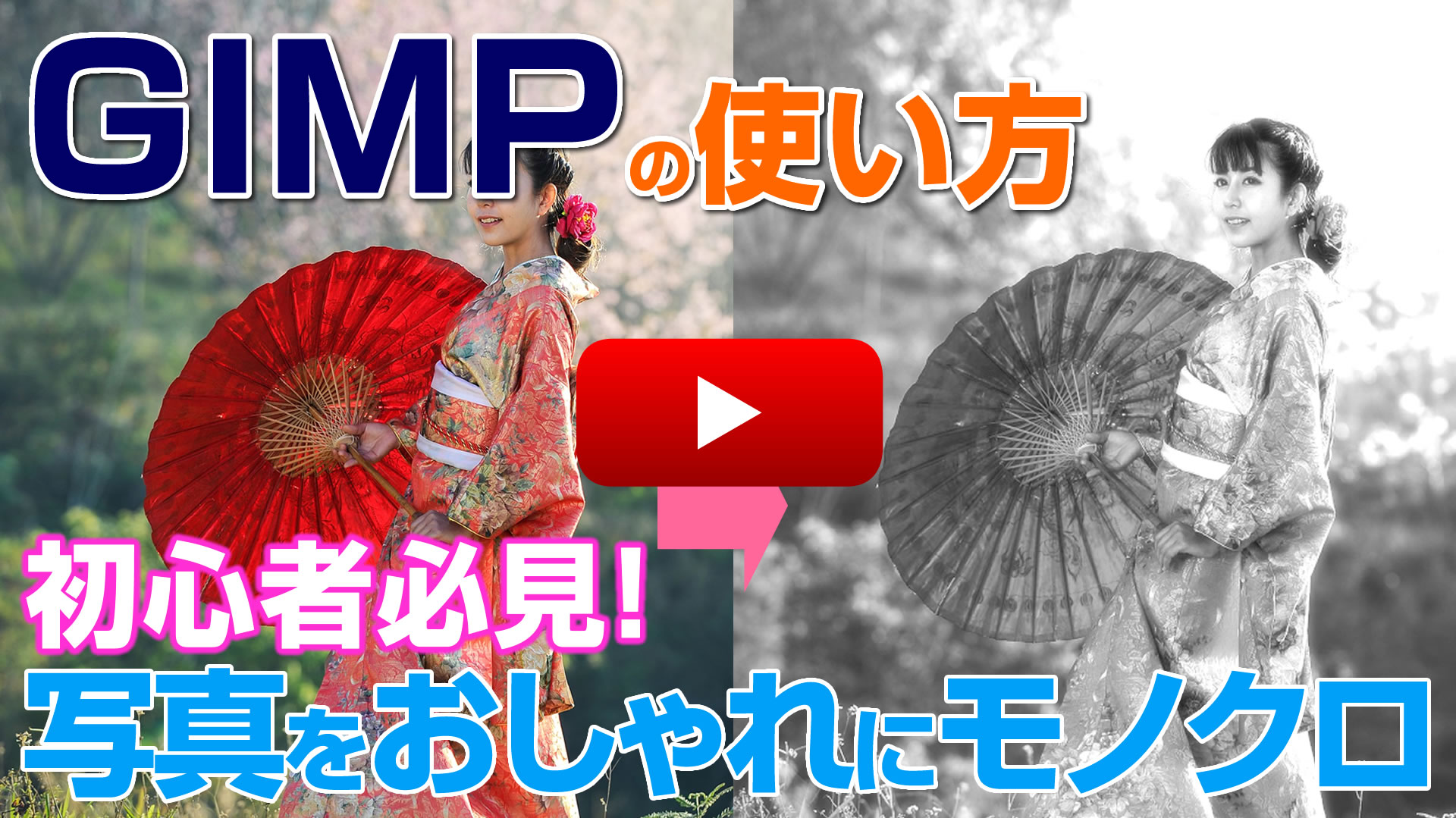
GIMP3.0 AIアシスタントの使い方!背景切り抜き&自動化が完全無料【最新版】
【最新版!】GIMP AI アシスタント1.3の操作画面
無料で使えるGIMP AI アシスタント1.3 をダウンロードする
(281MB)Windows版
📄 GIMP AI アシスタント1.3のここが凄い!
はっきり言います!こんな使い方している人いません!!
✨ 面倒な作業はAIアシスタントがクリエイターに変わって処理します。
人物を切り抜いたり、写真サイズを整えたり面倒な処理も、操作画面のボタンを1回押すだけでAIがお手伝いします。
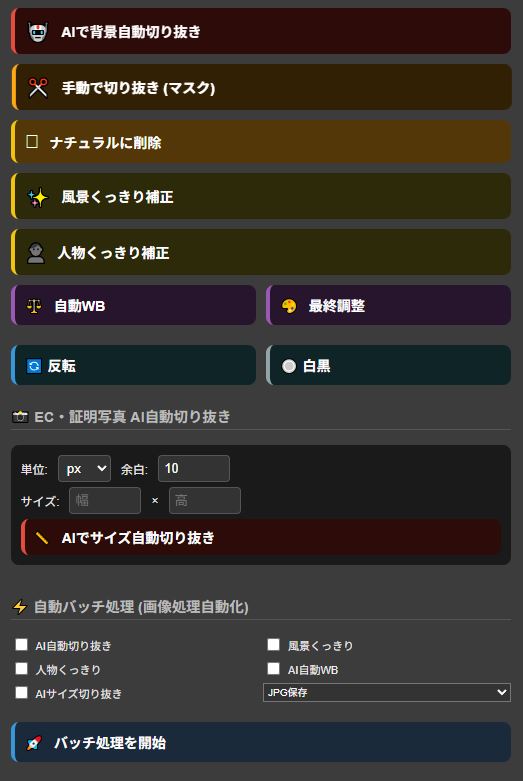
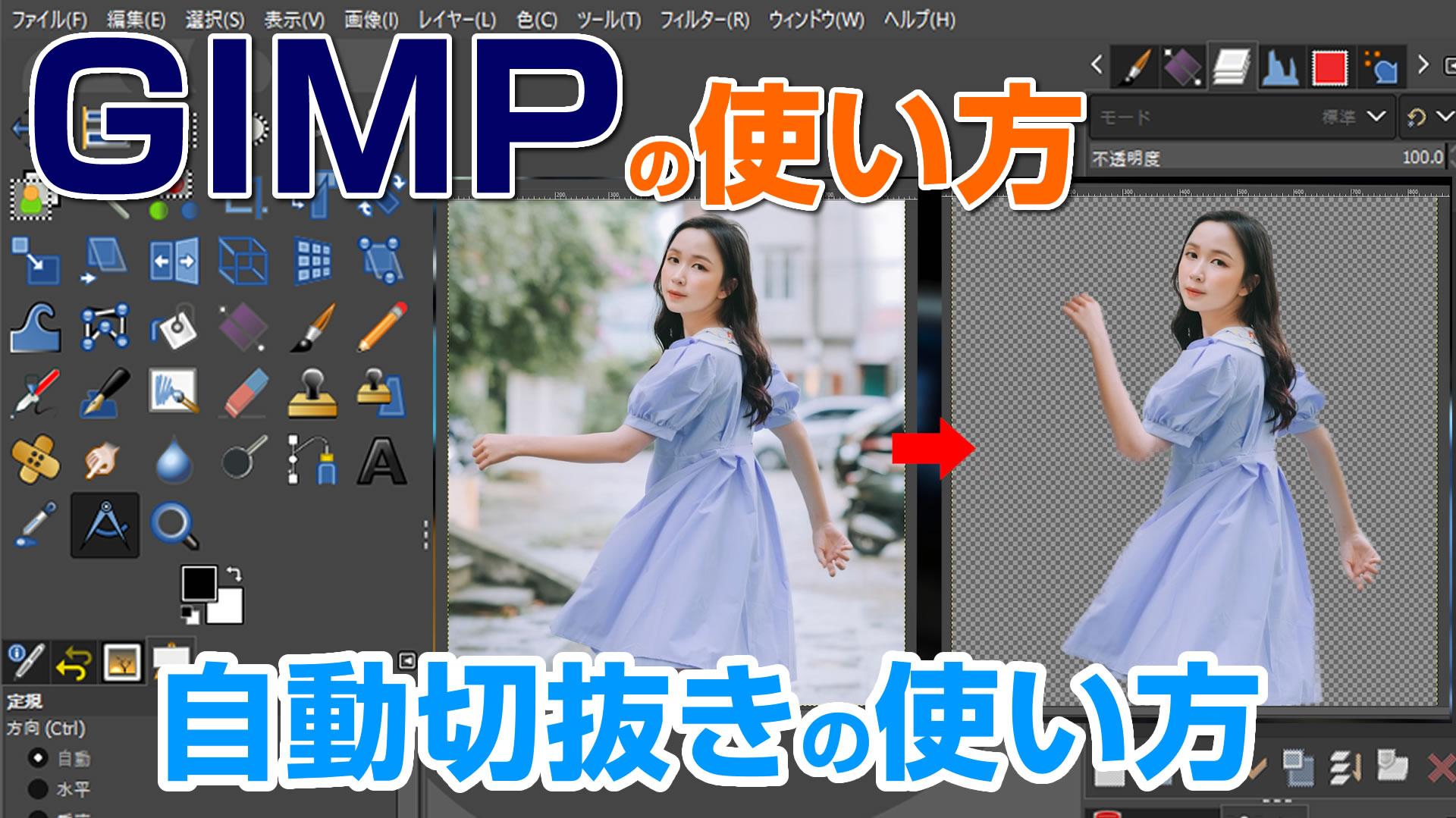
- 「AIで背景自動切抜き」人物や商品をボタン一つで切り抜きます。人物は背景があっても切り抜きます。フォルダー内の写真は自動で全部切り抜きます。写真をECサイトやフリマ出品や切り抜いて写真を選ぶのに最適です。
- 「手動で切り抜き(マスク)」AIで背景自動切抜き後、切り抜き残しを手動で消す時に使います。
- 「ナチュラルに削除」「修正ブラシ」で消す感覚で消したい部分の周りをサンプリングして消したい部分に被せて消します。
- 「風景くっきり補正」風景写真をくっきりにし明暗も整えます。「人物くっきり補正」より強めです。
- 「人物くっきり補正」人物写真をくっきりにし明暗も整えます。「風景くっきり補正」より弱めです。
- 「自動WB」自動でホワイトバランスを整えます。
- 「最終調整」「ナチュラルに削除」の後「最終調整」ボタンをクリックするとマスクが追加されます。不要な物を消した後を馴染ませます。
- 「反転」追加されたマスクを選択して白色と黒色を入れ替えます。
- 「白黒」写真をモノクロ写真にします。
- 「 EC・証明写真 AI自動切り抜き」写真サイズの調整と余白を設定するとAIが写真内の対象物を判断して対象物を中心に余白と写真サイズを自動で整えます。
- 「 自動バッチ処理 (画像処理自動化)」チェックを入れた以下の項目を自動で写真に適用し、フォルダーに入っている写真を全部自動で処理をします。クリエイターが休んでいる間にAIアシスタントが仕上げます。
AI自動切り抜き
風景くっきり
人物くっきり
AI自動WB
AIサイズ切り抜き
🛡️ 4つの圧倒的なメリット
| 特徴 | 内容 |
|---|---|
| 1. プライバシー保護 | データ流出リスク・ゼロ。 すべての処理をローカルPC内で完完。機密画像も安全に処理できます。 |
| 2. 完全無料 | サブスク費用 0円。 月額料金や課金は一切なし。高性能AIを24時間使い倒せます。 |
| 3. 即時レスポンス | 通信待ちなし。 クラウドを使わないため、ネット環境に左右されない高速なワークフローを実現。 |
| 4. 高い確実性 | ルーチン作業を自動化。 指定した設定通りに、寸分違わず確実に一括処理を実行します。 |
⚡ 驚くほど簡単な 2ステップ・スタート
- GIMPの[サーバースタート]をクリック
- AIを起動(main.exeをダブルクリック)
これだけで、GIMPの作業に最強のAIアシスタントが手助けします!
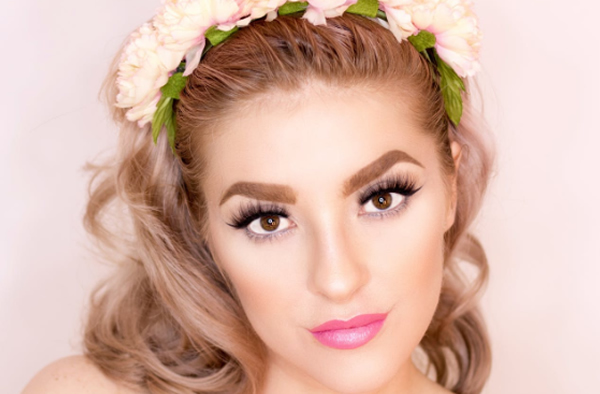
📸 切り抜き用サンプル素材
※画像をクリックすると外部のフリー素材サイト(Pixabay / Unsplash)が開きます。

🎙️ 【新機能】AI自動リップシンク:声を出す、キャラが動く
録音した声を読み込ませるだけで、キャラクターが一瞬で喋り出します。
- 完全自動・口パク生成: 0.1秒単位で音声を分析。喋りに合わせて「口の開閉(open/mid/closed)」を自動生成します。基本構成
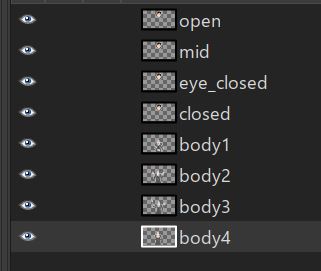
- 「体」の動きも連動: 喋っている間、AIがポーズ(body1〜4)を自然に切り替え。静止画がまるで生きているような躍動感にシーケンスファイルで自動追加。
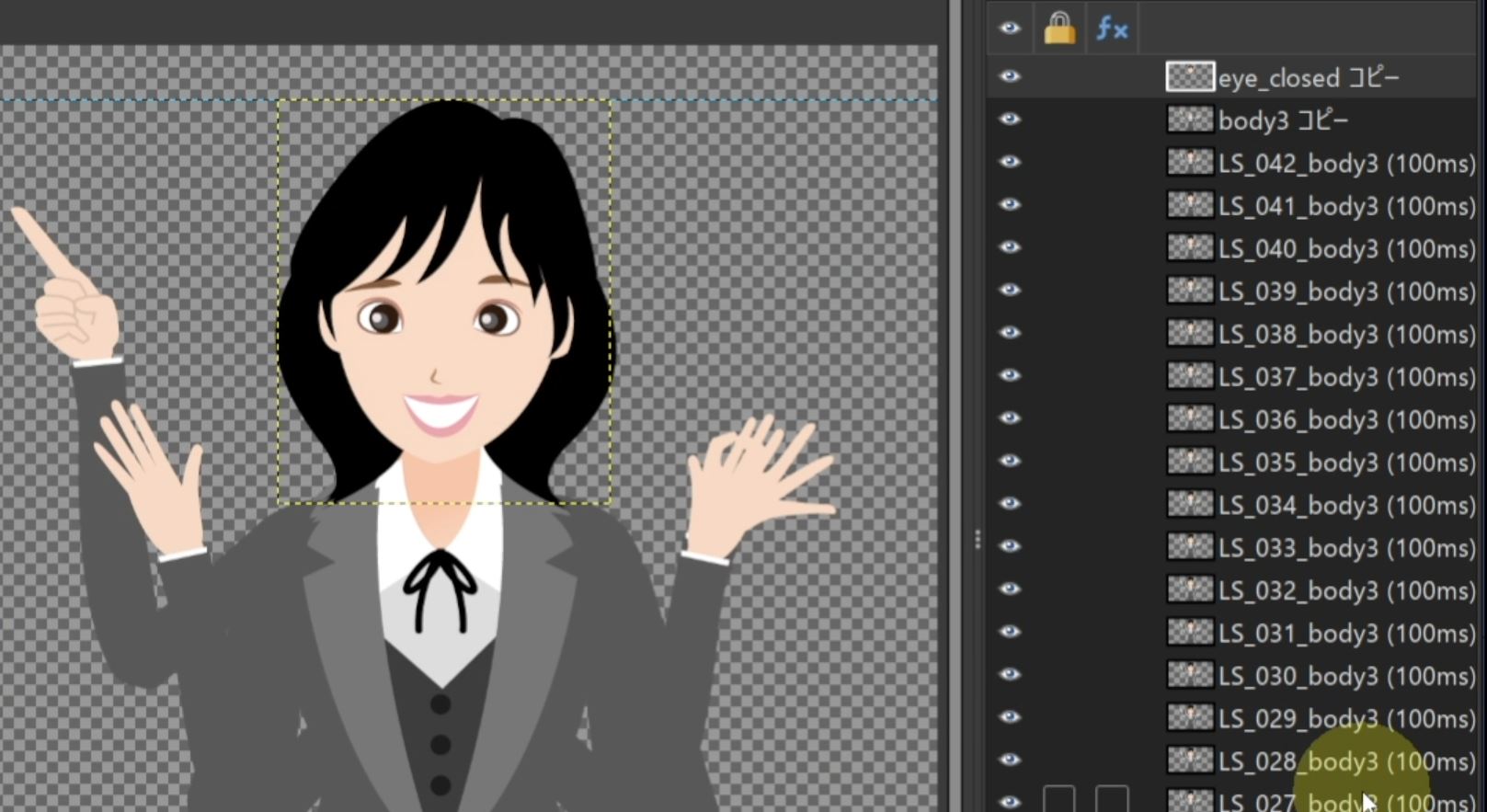
- GIMPへダイレクト反映: 解析結果をGIMPのレイヤー操作へ即送信。手作業のアニメーション制作はもう不要です。
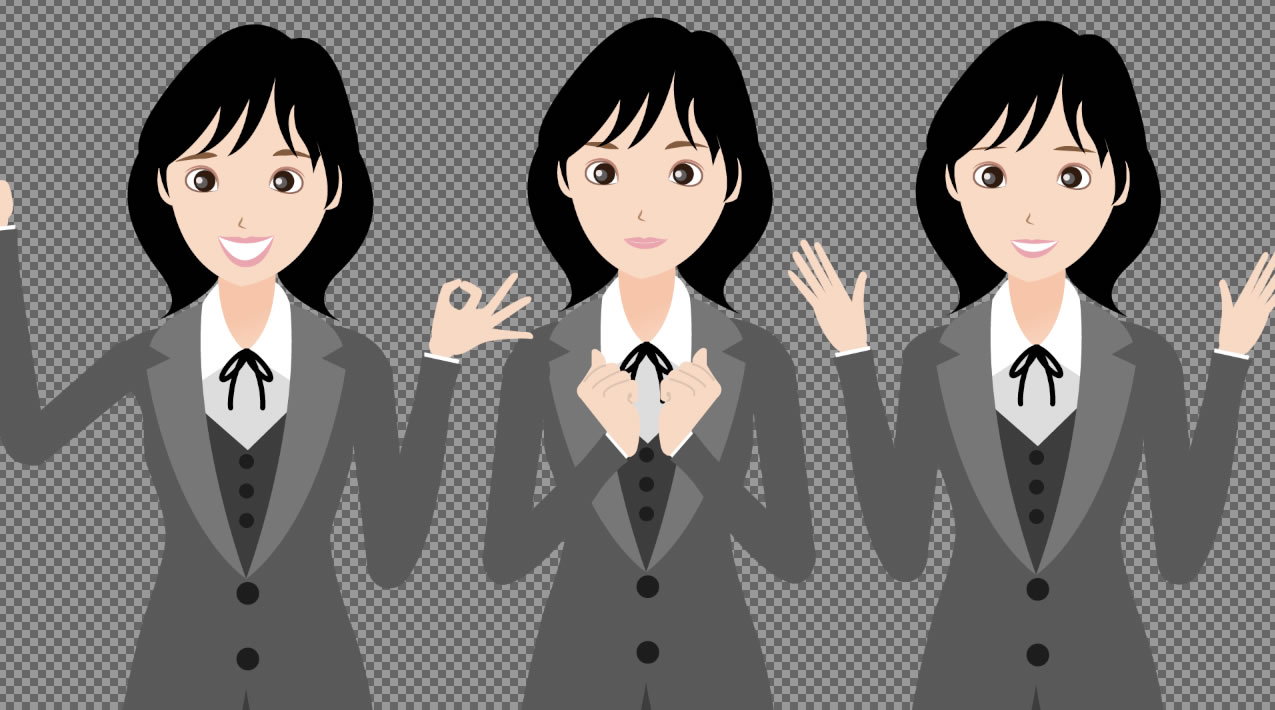
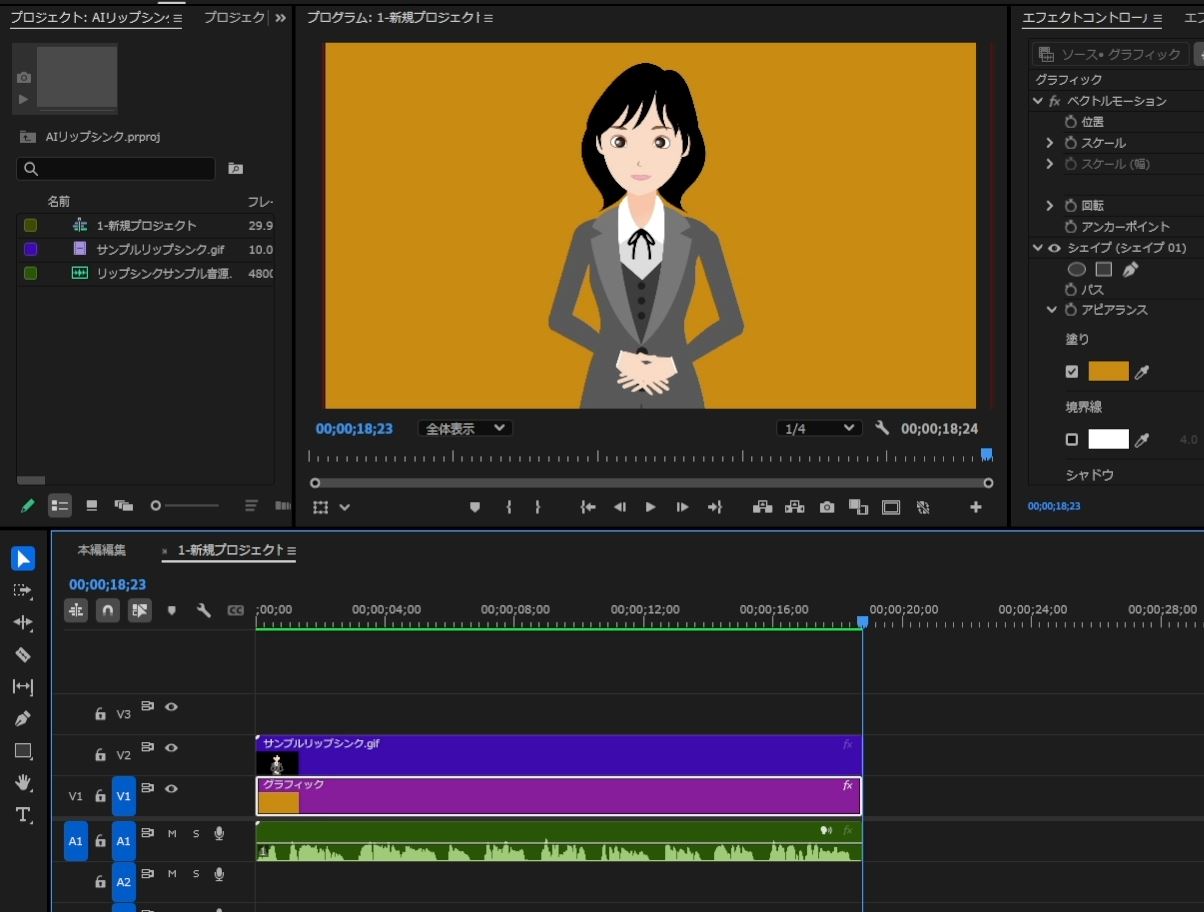
- gif画像(アニメーションgif)をそのまま動画編集ソフトに配置するだけ。音声ファイルと同期してキャラクターがしゃべりだします。
⚠️ 最初に必ずお読みください(重要事項)
初回のAI切り抜きには時間がかかります
初めて「AI切り抜き」ボタンを押した際、同梱のAIデータをPC内の適切な場所に自動で配置します。PCのスペックにより1〜2分程度かかる場合がありますが、2回目以降は高速に動作します。
セキュリティソフトの警告について
本ツール(main.exe)を起動する際、Windows Defender等の警告が出ることがあります。「詳細情報」をクリックし「実行」を選択してください。
GIMPの通信設定(毎回必要)
GIMP側で操作を受け付けるために、GIMPを起動するたびに以下の操作を行ってください。
メニューの「フィルター」→「Development」→「Script-Fu」→[サーバースタート] をクリック。
ポート番号が 10008 であることを確認して「OK」を押す。
1️⃣ 準備:GIMPプラグインの配置(初回のみ)
リモリモート操作を受け取るためのファイルを、手動で指定の場所に置く必要があります。
- 配置するファイル: ai_lipsync_engineフォルダーとremote_listenerフォルダー
- 配置場所(Windows):
C:\Users\<ユーザー名>\AppData\Roaming\GIMP\3.0\plug-ins\ai_lipsync_engine
C:\Users\<ユーザー名>\AppData\Roaming\GIMP\3.0\plug-ins\remote_listener
※ 二つのフォルダーをplug-insの中に入れてください。
配置後の操作: GIMPを一度終了し、再起動してください。
2️⃣ フォルダー構造の確認
配布されたフォルダの中身を移動させないでください。
GIMP AI ASSISTANT1.3/
├─AI_Input(切り抜きたい画像を入れる)
├─AI_Output(切り抜いた画像を保存。フォルダー名を変えると新しくAI_Outputフォルダーが作成される)
├─ main.exe (AIをダブルクリックで起動)
├─ models
├─ plug-ins
      ├─ ai_lipsync_engine(GIMPのplug-insフォルダー内にコピー)
      ├─ remote_listener(GIMPのplug-insフォルダー内にコピー)
├─ audio(リップシンク用の音声を格納)
└─ internal
3️⃣ 使い方(手順)
- GIMPを起動 し、「フィルター」→「Development」→「Script-Fu」→[サーバースタート]を行います。
- main.exeを起動します。
- AI_Input フォルダの中に切り抜きたい画像を入れます。
- ▶ Webサイトで操作 (上部の「GIMP AI アシスタント画面を表示」)
Webサイトのボタンを押すと、AI切り抜きや加工が始まります。AI切り抜き完了後は、自動的にGIMPに画像が表示されAI_Outputフォルダーに保存されます。
.gif)
4️⃣ 注意点・トラブルシューティング
- 「AI_Inputが空です」というエラー
- AI_Input フォルダの中に、画像ファイル(.jpgや.png)が入っているか確認してください。
- ボタンを押しても反応がない
- main.exe が起動しているか、GIMPの「サーバー開始」を忘れていないか確認してください。
- PCの負荷
- AI処理中は一時的にPCの動作が重くなることがありますが、処理が終われば元に戻ります。
⚠️ 免責事項
本ソフトウェア(Webアプリ)の利用、およびダウンロード・導入は自己責任で行ってください。本ツールの利用によって生じたいかなる損害や不利益についても、開発者は一切の責任を負いません。また、ダウンロードしたファイルの再配布、およびソースコードの改変・譲渡・販売(二次利用を含む)は固く禁じます。
Copyright © D&Dチャンネル All Rights Reserved.


機能の日本語化と使い方.jpg)