【GIMP3.0】新機能ローカルAIが凄い!一括自動切り抜きと自動口パク(リップシンク)の使い方
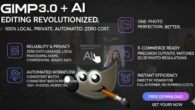
【最新版1.3搭載】GIMP ローカルAIアシスタント 操作パネル確認
クリエイティブ作業を極限まで効率化する無料AIツール(Ver 1.3)
Windows OS対応(ファイルサイズ: 281MB)
最新のGIMP3.0とAIアシスタントの使い方動画
📄 ここが進化した!GIMP AI アシスタント1.3 の圧倒的ポテンシャル
✨ 面倒な作業はAIアシスタントに任せてクリエイターは仕上げに集中!
人物を切り抜いたり、写真サイズを整えたり面倒な処理も、操作画面のボタンを1回押すだけでAIがお手伝いします。
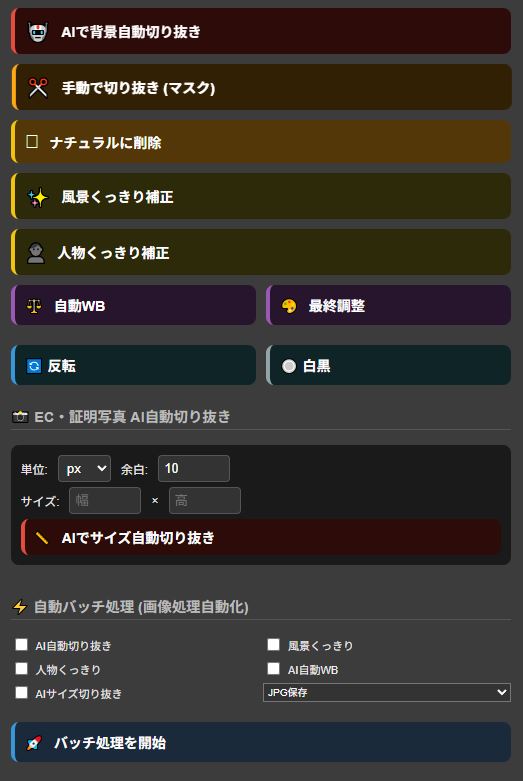
- 「AIで背景自動切抜き」人物や商品をボタン一つで切り抜きます。人物は背景があっても切り抜きます。フォルダー内の写真は自動で全部切り抜きます。写真をECサイトやフリマ出品や切り抜いて写真を選ぶのに最適です。
- 「手動で切り抜き(マスク)」AIで背景自動切抜き後、切り抜き残しを手動で消す時に使います。
- 「ナチュラルに削除」「修正ブラシ」で消す感覚で消したい部分の周りをサンプリングして消したい部分に被せて消します。
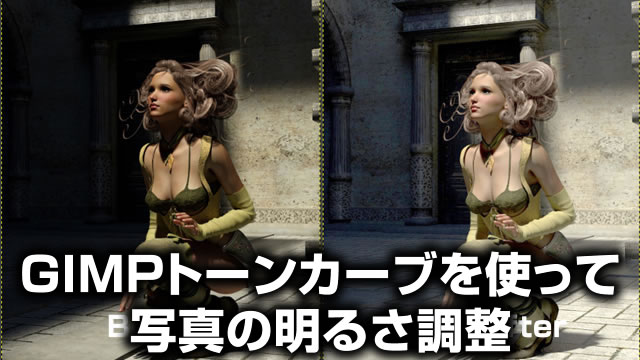
- 「風景くっきり補正」風景写真をくっきりにし明暗も整えます。「人物くっきり補正」より強めです。
- 「人物くっきり補正」人物写真をくっきりにし明暗も整えます。「風景くっきり補正」より弱めです。
- 「自動WB」自動でホワイトバランスを整えます。
- 「最終調整」「ナチュラルに削除」の後「最終調整」ボタンをクリックするとマスクが追加されます。不要な物を消した後を馴染ませます。
- 「反転」追加されたマスクを選択して白色と黒色を入れ替えます。
- 「白黒」写真をモノクロ写真にします。
- 「 EC・証明写真 AI自動切り抜き」写真サイズの調整と余白を設定するとAIが写真内の対象物を判断して対象物を中心に余白と写真サイズを自動で整えます。
- 「 自動バッチ処理 (画像処理自動化)」チェックを入れた以下の項目を自動で写真に適用し、フォルダーに入っている写真を全部自動で処理をします。クリエイターが休んでいる間にAIアシスタントが仕上げます。
AI自動切り抜き
風景くっきり
人物くっきり
AI自動WB
AIサイズ切り抜き
🛡️ ローカルAIツールを導入する「4つの安心メリット」
| ポイント | 詳しいメリット |
|---|---|
| 1. 万全の機密情報保護 | インターネット経由で外部サーバーに画像を送らないため、プライベートな写真や未公開のビジネス素材も安全に処理できます。 |
| 2. 追加課金なしの完全無料 | よくある月額サブスクリプション制のような維持コストはゼロ。高機能な最新AIツールを24時間制限なしでお使いいただけます。 |
| 3. 回線速度に依存しない快適さ | クラウド型サービスのように通信速度の低下や接続エラーに悩まされません。オフライン時でも変わらないパフォーマンスを維持。 |
| 4. ルーチン作業の精密自動化 | 指定した条件に沿って、何枚でも同じクオリティで一括自動処理。毎日の単純作業を減らし、クリエイティブな時間を増やせます。 |
⚡ 導入はシンプル!驚きの2ステップ
- GIMP内で[サーバースタート]ボタンを押してスタンバイ
- 配布フォルダ内のmain.exeをダブルクリックして起動
設定が終われば、すぐにお手持ちのGIMP内で高精度のAI編集サポートがスタートします!
📸 画像加工の練習用フリーサンプル素材
※画像リンクをクリックすると、外部のフリー写真提供サイト(Pixabay / Unsplash)へ移動します。

🎙️ 【新機能】声に合わせてキャラクターが動く「AI自動リップシンク機能」
ナレーションやセリフの音声を流し込むだけで、キャラクターイラストを自動で口パク・アニメーション化できる驚きの機能が追加されました。
- 音声をミリ秒単位で賢く識別: 発音された声のトーンをAIが捉え、最適な口の形(open/mid/closed)を自動でレンダリングします。
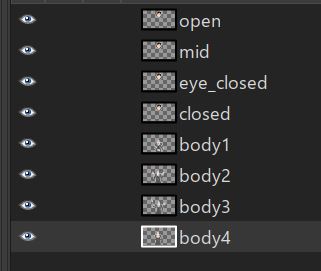
- 表現力を広げるポーズ連動: トークの長さに合わせてポーズデータ(body1〜4)を自然にスイッチ。まるで生きているような豊かな動きを追加します。
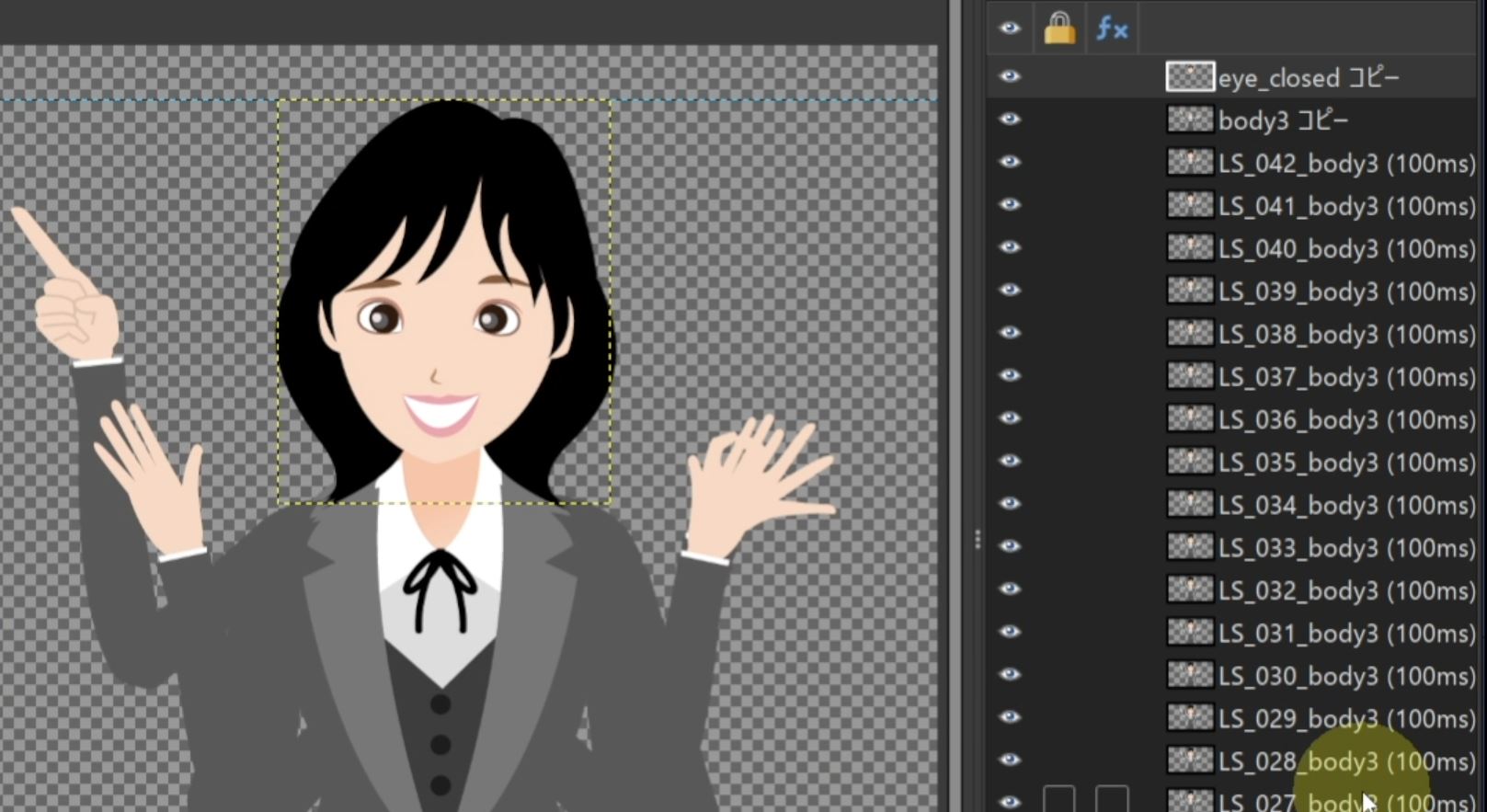
- GIMPとダイレクトに連携: 面倒なパラパラマンガのようなコマ送りの配置は必要ありません。生成されたデータは自動的にGIMPへとインポートされます。
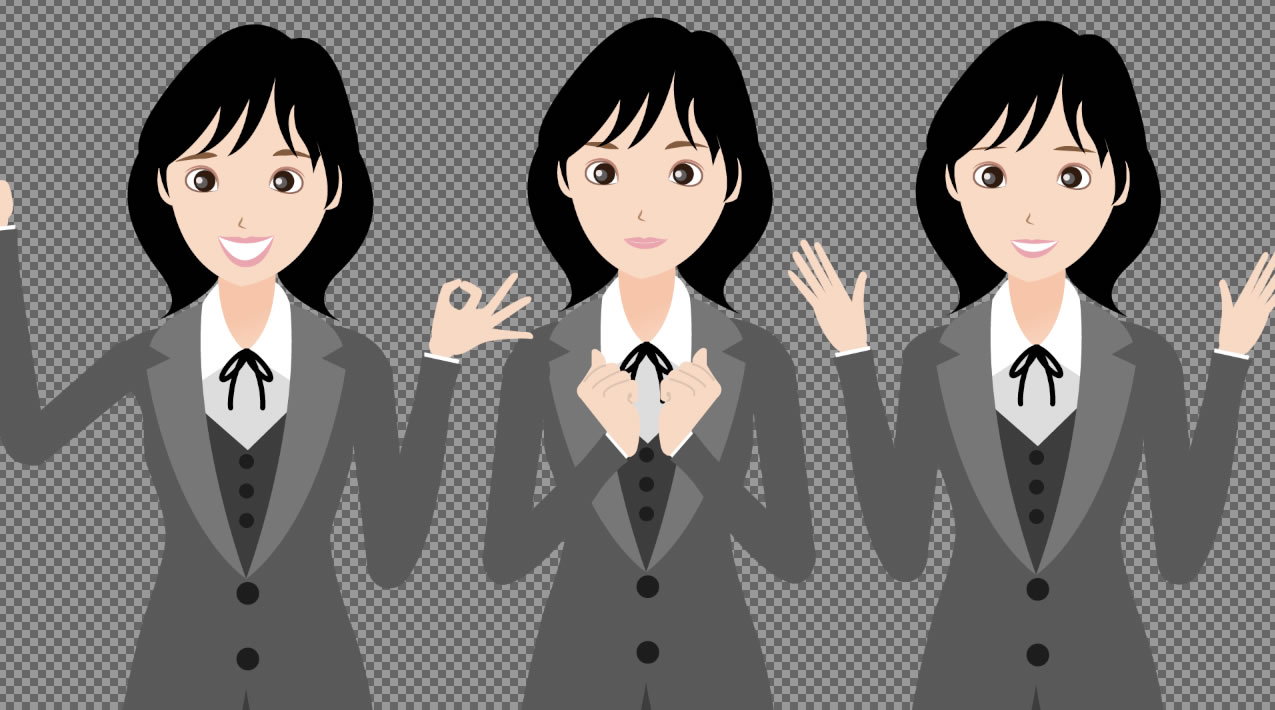
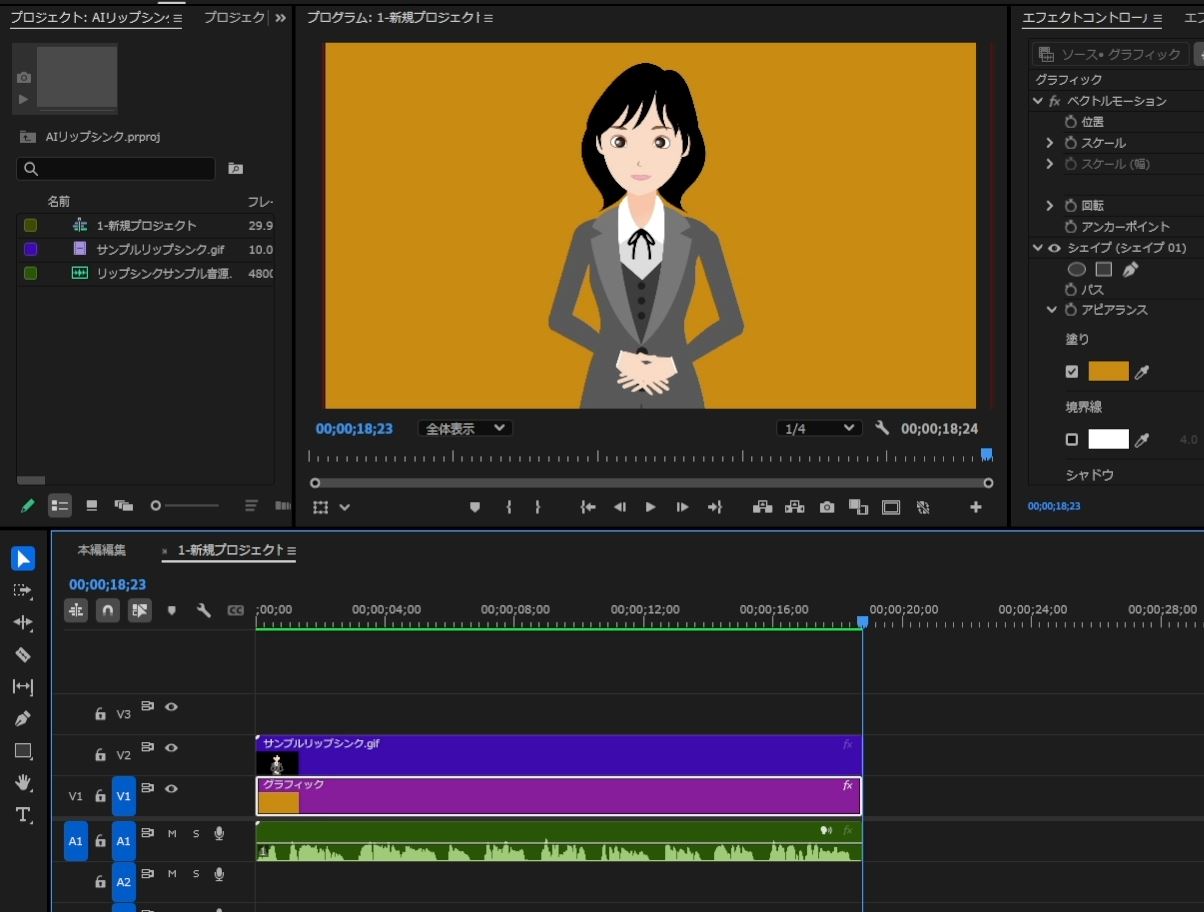
- 出力されたアニメーションGIFを、動画編集ソフトのタイムラインに落とし込むだけで設定完了。ナレーションと完全一致した喋るキャラクターが完成します。
⚠️ セットアップに関するご案内(重要)
初回のAIエンジン立ち上げ時の動作
最初に「AI背景切り抜き」など各種処理ボタンを実行した際、システムが内部データの自動構築をスタートします。PCの環境設定によって1〜2分程度かかる場合がありますが、一度完了すれば次回からは高速で処理されます。
Windowsのセキュリティ警告画面への対応
本コアファイル(main.exe)を起動しようとした際、OSのDefender等が確認用の警告を表示するケースがあります。その場合は画面上の「詳細情報」リンクをクリックし、その後現れる「実行」ボタンを押してください。
GIMP側でのサーバー受信開始(毎回必ず実行)
AIツールから送信されるコマンドを受信できるようにするため、GIMPを起動するたびに必ず以下のセットアップを行ってください。
メニューの 「フィルター」→「Development」→「Script-Fu」→ [サーバースタート] を選択します。
割り当てポートが「10008」になっていることを確かめて「OK」を押してください。
1️⃣ 事前準備:GIMP用プラグインモジュールの格納(初回のみ)
通信連動を行うための拡張プログラムを、手動で指定のプラグインディレクトリ内に配置してください。
- 配置するファイル: ai_lipsync_engineフォルダーとremote_listenerフォルダー
- 配置場所(Windows):
C:\Users\<ユーザー名>\AppData\Roaming\GIMP\3.0\plug-ins\ai_lipsync_engine

C:\Users\<ユーザー名>\AppData\Roaming\GIMP\3.0\plug-ins\remote_listener
※ 二つのフォルダーをplug-insの中に入れてください。
配置完了後: フォルダの設置が終わりましたら、一度GIMPを閉じて再起動を行ってください。
2️⃣ 同梱フォルダ構造の整合性について
展開したフォルダの中身や配置バランスを崩さないようご注意ください(プログラムが動かなくなる原因となります)。
GIMP AI ASSISTANT1.3/
├─AI_Input(切り抜きたい画像を入れる)
├─AI_Output(切り抜いた画像を保存。フォルダー名を変えると新しくAI_Outputフォルダーが作成される)
├─ main.exe (AIをダブルクリックで起動)
├─ models
├─ plug-ins
      ├─ ai_lipsync_engine(GIMPのplug-insフォルダー内にコピー)
      ├─ remote_listener(GIMPのplug-insフォルダー内にコピー)
├─ audio(リップシンク用の音声を格納)
└─ internal
3️⃣ 運用の手順と流れ
- GIMPを起動し、メニュー内から「フィルター」→「Development」→「Script-Fu」→[サーバースタート] を実行します。
- フォルダ内の main.exe をダブルクリックで起動 します。
AI_Inputフォルダの中に、切り抜きたい画像ファイルを入れておきます。- ▶ ブラウザの操作画面から遠隔実行(上部リンク)
Web上の各種ボタンをクリックするとAIが瞬時に仕事を始めます。処理完了後は自動でGIMP上に画像がマウントされ、同時にAI_Outputフォルダ内に保存が完了します。
.gif)
4️⃣ よくあるトラブルと解決方法
- ◎「AI_Inputが空です」というメッセージが出る
- AI_Input フォルダの中に、画像データ(.jpg もしくは .png)がちゃんと入っているかご確認ください。
- ◎ Web画面のボタンをクリックしても反応が見られない
- PC上で main.exe がちゃんとバックグラウンド起動しているか、GIMP側の「サーバースタート」設定を忘れていないかを今一度ご確認ください。
⚠️ 免責事項
当システムパッケージの導入、ダウンロード、および利用に伴うあらゆる結果につきましては、ユーザー様の自己責任のもとで管理されるものとします。本ツールの使用によって生じたいかなる損害や不利益に関しても、開発元は一切の賠償・対応の責任を負いかねます。また、データの無断二次配布、有償販売、プログラムソースの無許可改変は厳禁とさせていただきます。
Copyright © D&Dチャンネル All Rights Reserved.