完全無料・データ流出ゼロ!初心者でもGIMP3.0ローカルAIの導入がすぐできる方法と使い方
【最速公開】GIMP ローカルAI アシスタント1.3 集中コントロール画面
次世代の画像編集を体感!GIMP AI アシスタント1.3(無料ダウンロード)
Windows環境専用パッケージ(容量:281MB)
🚀 常識を覆す!GIMP AI アシスタント1.3 の驚異的な新機能
✨ クリエイターが休んでいる間にAIアシスタントが処理します!
人物を切り抜いたり、写真サイズを整えたり面倒な処理も、操作画面のボタンを1回押すだけでAIがお手伝いします。
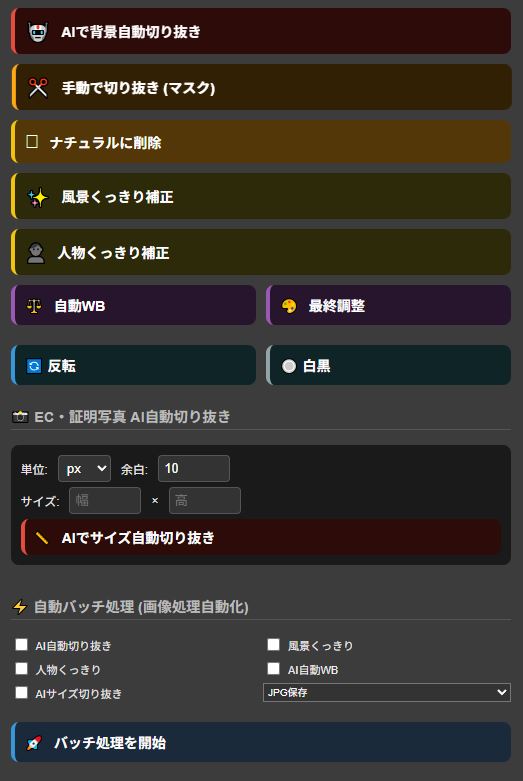
- 「AIで背景自動切抜き」人物や商品をボタン一つで切り抜きます。人物は背景があっても切り抜きます。フォルダー内の写真は自動で全部切り抜きます。写真をECサイトやフリマ出品や切り抜いて写真を選ぶのに最適です。
- 「手動で切り抜き(マスク)」AIで背景自動切抜き後、切り抜き残しを手動で消す時に使います。
- 「ナチュラルに削除」「修正ブラシ」で消す感覚で消したい部分の周りをサンプリングして消したい部分に被せて消します。
- 「風景くっきり補正」風景写真をくっきりにし明暗も整えます。「人物くっきり補正」より強めです。
- 「人物くっきり補正」人物写真をくっきりにし明暗も整えます。「風景くっきり補正」より弱めです。
- 「自動WB」自動でホワイトバランスを整えます。
- 「最終調整」「ナチュラルに削除」の後「最終調整」ボタンをクリックするとマスクが追加されます。不要な物を消した後を馴染ませます。
- 「反転」追加されたマスクを選択して白色と黒色を入れ替えます。
- 「白黒」写真をモノクロ写真にします。
- 「 EC・証明写真 AI自動切り抜き」写真サイズの調整と余白を設定するとAIが写真内の対象物を判断して対象物を中心に余白と写真サイズを自動で整えます。
- 「 自動バッチ処理 (画像処理自動化)」チェックを入れた以下の項目を自動で写真に適用し、フォルダーに入っている写真を全部自動で処理をします。クリエイターが休んでいる間にAIアシスタントが仕上げます。
AI自動切り抜き
風景くっきり
人物くっきり
AI自動WB
AIサイズ切り抜き
🛡️ なぜ選ばれるのか?4つの決定的な導入メリット
| メリット | 具体的な効果 |
|---|---|
| 1. 完全ローカル・安全設計 | 機密データやプライベートな写真をクラウドに送信しません。PC内部で処理が完結するため流出リスクはゼロです。 |
| 2. 永久無料のオープン仕様 | サブスクリプション料金や機能制限、隠れた追加課金は一切なし。すべての機能をいつでもフル活用できます。 |
| 3. 通信ラグのない超高速処理 | ネット回線の速度やサーバー障害に一切影響されません。ローカル処理ならではの安定したワークフローを維持します。 |
| 4. ルーティンワークの自動化 | 決まりきった大量の加工作業をプログラムが正確に代行。ヒューマンエラーをなくし、時間を大幅に節約します。 |
🛠️ プロのこだわりを実現する「マニュアル微調整」機能
- マスク手動リカバリー: AIの切り抜きをワンタップで修正・復元。
- エッジブレンディング: 切り取ったオブジェクトのフチを背景に極めて自然に馴染ませる専用ツール。
- クイックコマンド操作: マスクの反転や白黒化、レイヤー整理を1ボタンで制御。
⚡ わずか2ステップのクイックスタート
- GIMP側で[サーバースタート]を有効化する
- 本ツールのmain.exeをダブルクリックで起動する
たったこれだけのステップで、お使いのGIMP環境が最強のAIグラフィックエディタへと進化します!
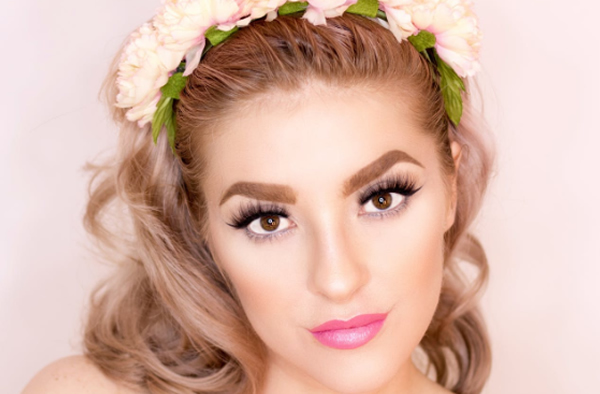
📸 AI切り抜き テスト用サンプル素材
※クリックすると外部のフリー画像配布サイト(Pixabay / Unsplash)へジャンプします。

🎙️ 声とキャラクターが完全連動!新開発「AI自動リップシンク」
音声ファイルを読み込ませるだけで、静止画のキャラクターがまるで生きているかのように自然に喋り出す革新的な機能です。
- 音声を0.1秒単位で精密解析: トークに合わせて「口の開閉状態(open/mid/closed)」をAIが自動計算し、最適なグラフィックを生成します。
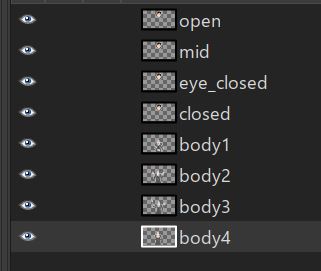
- ダイナミックな全身モーション: 発話中に合わせてポーズ(body1〜4)をAIが自動で切り替えるため、アニメーションに圧倒的な躍動感が生まれます。
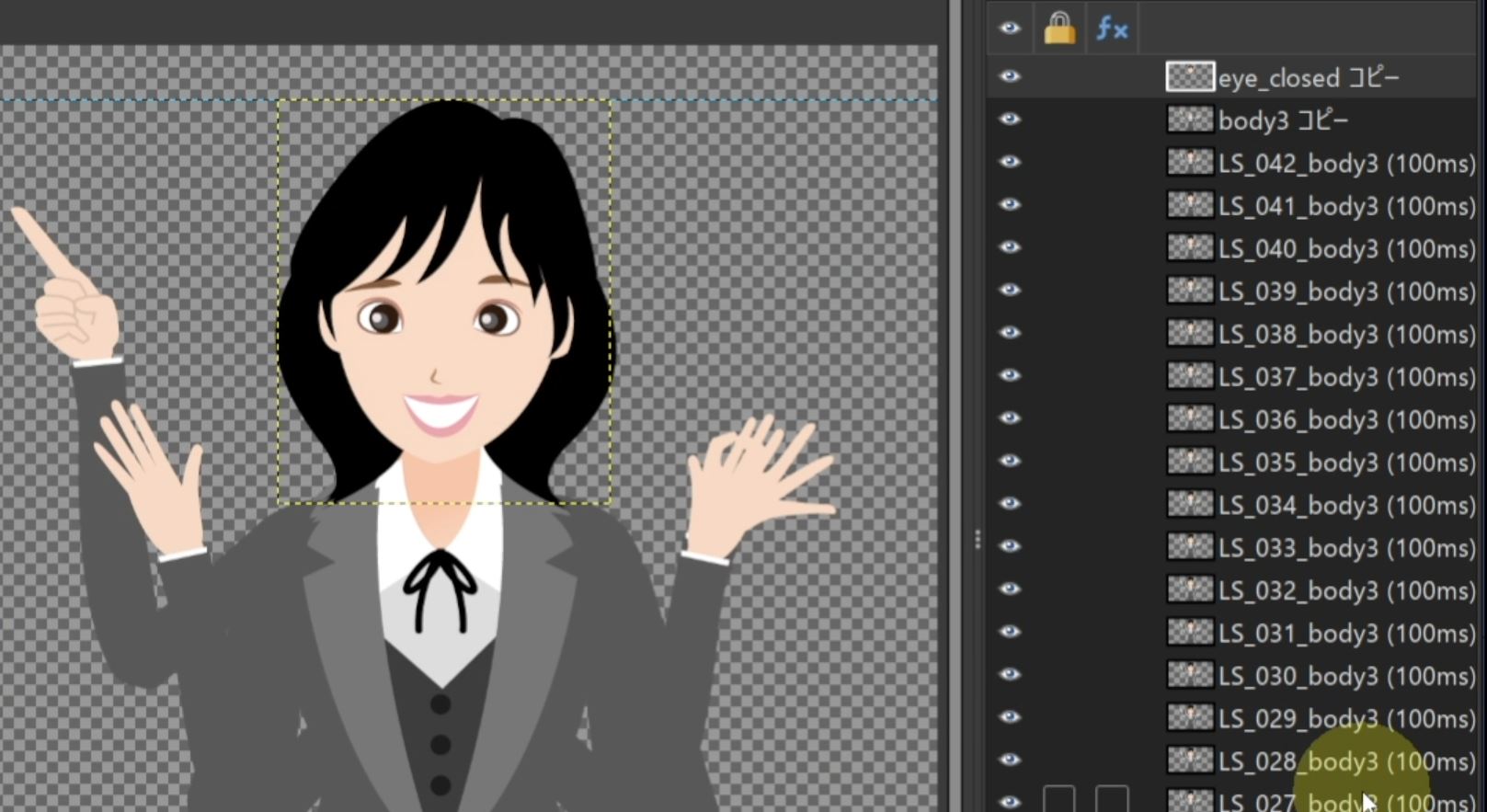
- ワンクリックでGIMPへダイレクト転送: 面倒なコマ撮り作業や手動でのレイヤー配置は不要。解析データは直接GIMPへ送られます。
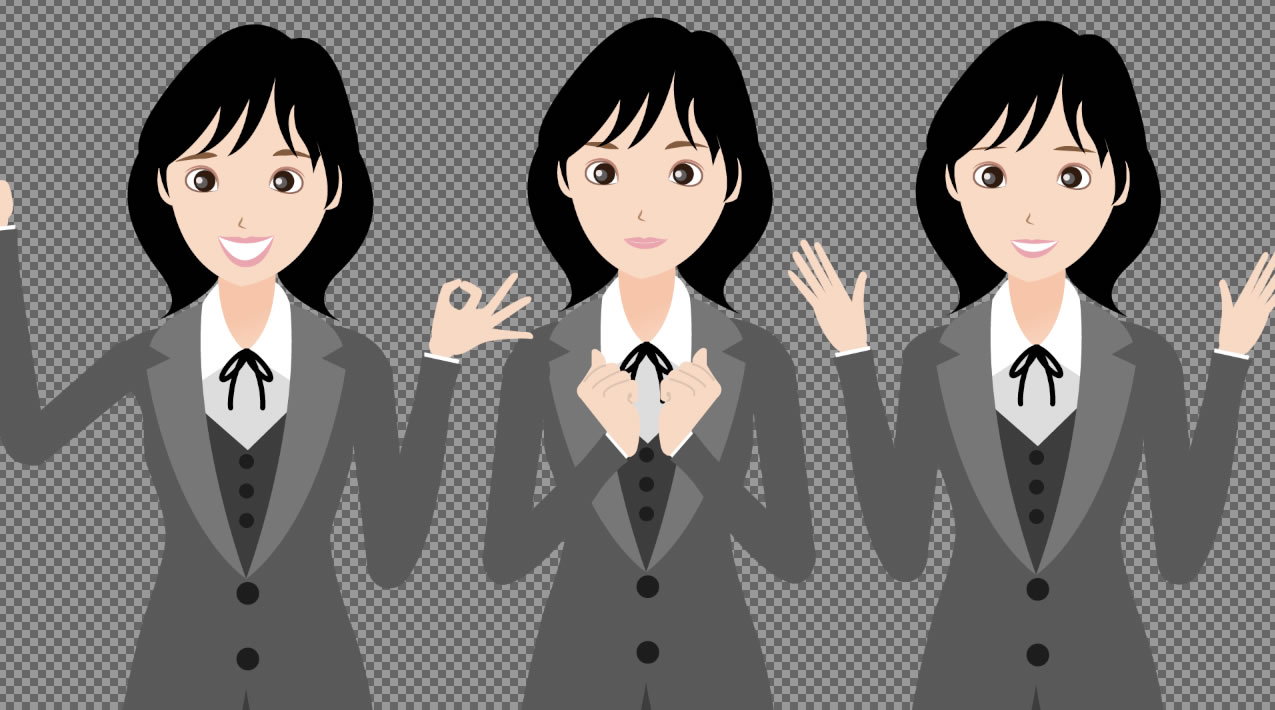
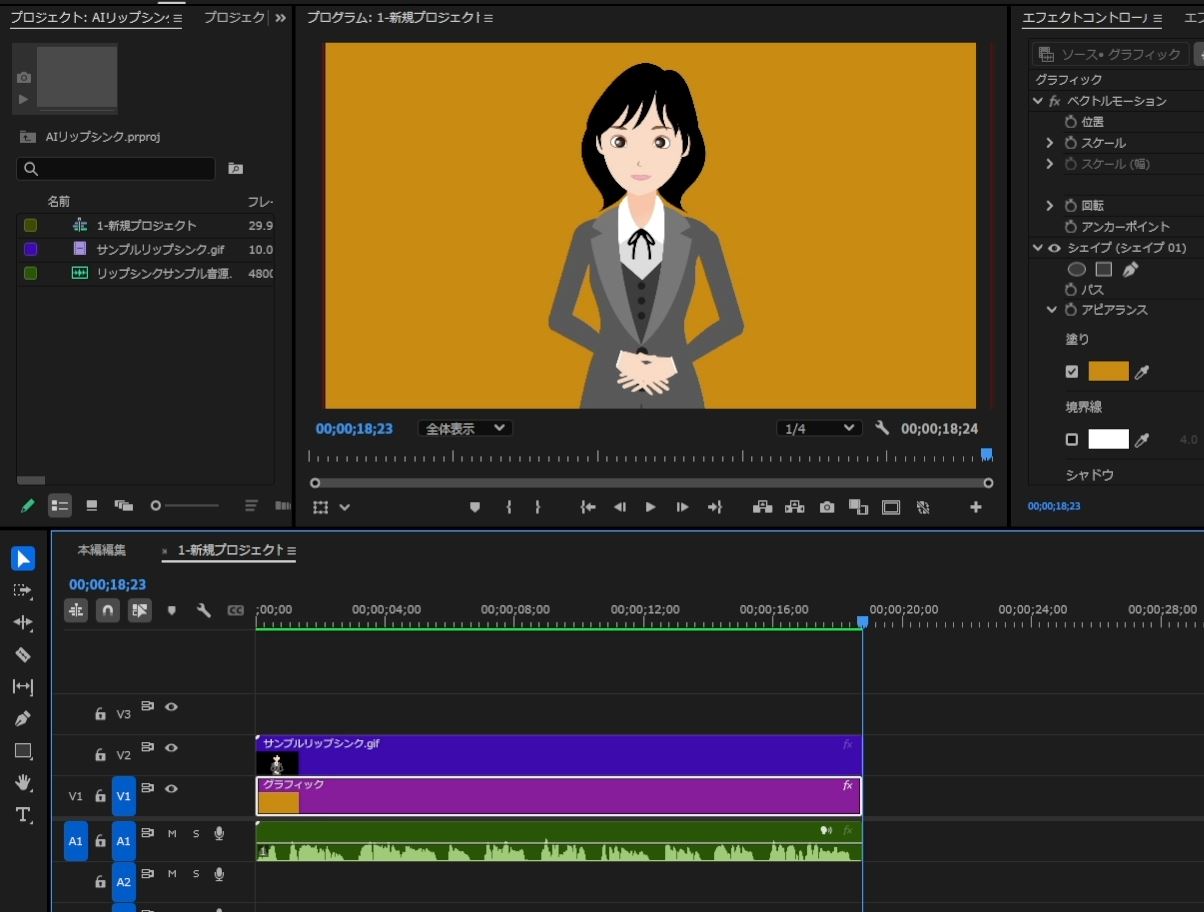
- 書き出されたアニメーションGIF動画編集ソフトへ並べるだけ。驚くほど手軽に動画キャラクターを喋らせることができます。
⚠️ ご利用前に必ずご確認ください(重要事項)
最初のAI処理にかかる時間について
初回に「AI背景切り抜き」などを実行する際、内包されているAIデータモデルをシステムが自動最適化します。パソコンの性能によっては1〜2分ほど応答を待つ場合がありますが、次回以降はスムーズに稼働します。
起動時のセキュリティポップアップ
メインプログラム(main.exe)を実行する際、Windows SmartScreen等による確認画面が出現するケースがあります。その場合は「詳細情報」をクリックした後に「実行」を選択してください。
GIMP内での通信待機(毎回の起動時に必要)
GIMPとAIモジュールを正常にリンクさせるため、GIMPを立ち上げるたびに以下のコマンドを必ず行ってください。
GIMP上部メニューの 「フィルター」→「Development」→「Script-Fu」→ [サーバースタート] を開く。
ポートの設定番号が「10008」になっていることを確かめてから「OK」を押します。
1️⃣ 【初回のみ】GIMPプラグインフォルダへのファイル設置
相互通信用スクリプトを、GIMPが読み込める特定の場所に手動で設置する必要があります。
- 配置するファイル: ai_lipsync_engineフォルダーとremote_listenerフォルダー
- 配置場所(Windows):
C:\Users\<ユーザー名>\AppData\Roaming\GIMP\3.0\plug-ins\ai_lipsync_engine

C:\Users\<ユーザー名>\AppData\Roaming\GIMP\3.0\plug-ins\remote_listener
※ 二つのフォルダーをplug-insの中に入れてください。
配置完了後: フォルダを置いたら、GIMPを一度完全に終了し、再度立ち上げ直してください。
2️⃣ パッケージの内部構造について
解凍したフォルダ内のファイル構成や名称を変更・移動すると、連携エラーが発生するためご注意ください。
GIMP AI ASSISTANT1.3/
├─AI_Input(切り抜きたい画像を入れる)
├─AI_Output(切り抜いた画像を保存。フォルダー名を変えると新しくAI_Outputフォルダーが作成される)
├─ main.exe (AIをダブルクリックで起動)
├─ models
├─ plug-ins
      ├─ ai_lipsync_engine(GIMPのplug-insフォルダー内にコピー)
      ├─ remote_listener(GIMPのplug-insフォルダー内にコピー)
├─ audio(リップシンク用の音声を格納)
└─ internal
3️⃣ 実際のオペレーション手順
- GIMPを起動し、メニューから「フィルター」→「Development」→「Script-Fu」→[サーバースタート]をオンにします。
- フォルダ内の main.exe をダブルクリックしてシステムを起動します。
AI_Inputフォルダ内に、加工を加えたい画像(JPGやPNG)を入れます。- ▶ ブラウザ上の操作画面(上部リンク)からコマンドを実行
Web操作画面のボタンをクリックするとAIが始動します。処理が終わると自動でGIMP上に反映され、同時にAI_Outputにファイルが保存されます。
.gif)
4️⃣ エラー時の確認ポイント
- ▼ 「AI_Inputが空です」と表示が出る場合
- 指定の入力フォルダ内に、有効な画像形式のデータが保存されているか確認してください。
- ▼ 操作ボタンを押してもツールが動作しない場合
- main.exeが起動状態にあるか、およびGIMPの「サーバースタート」コマンドを忘れていないかをチェックしてください。
⚠️ 免責事項
本アプリケーションおよび連携プログラムの利用・導入はすべて自己責任のもとで行うものとします。当ツールの使用に伴い発生したいかなる実害や損害、損失についても、制作者は一切の責任を補償いたしません。なお、プログラムの無許可での二次配布、ソースの改変および商業販売は固くお断りいたします。
Copyright © D&Dチャンネル All Rights Reserved.
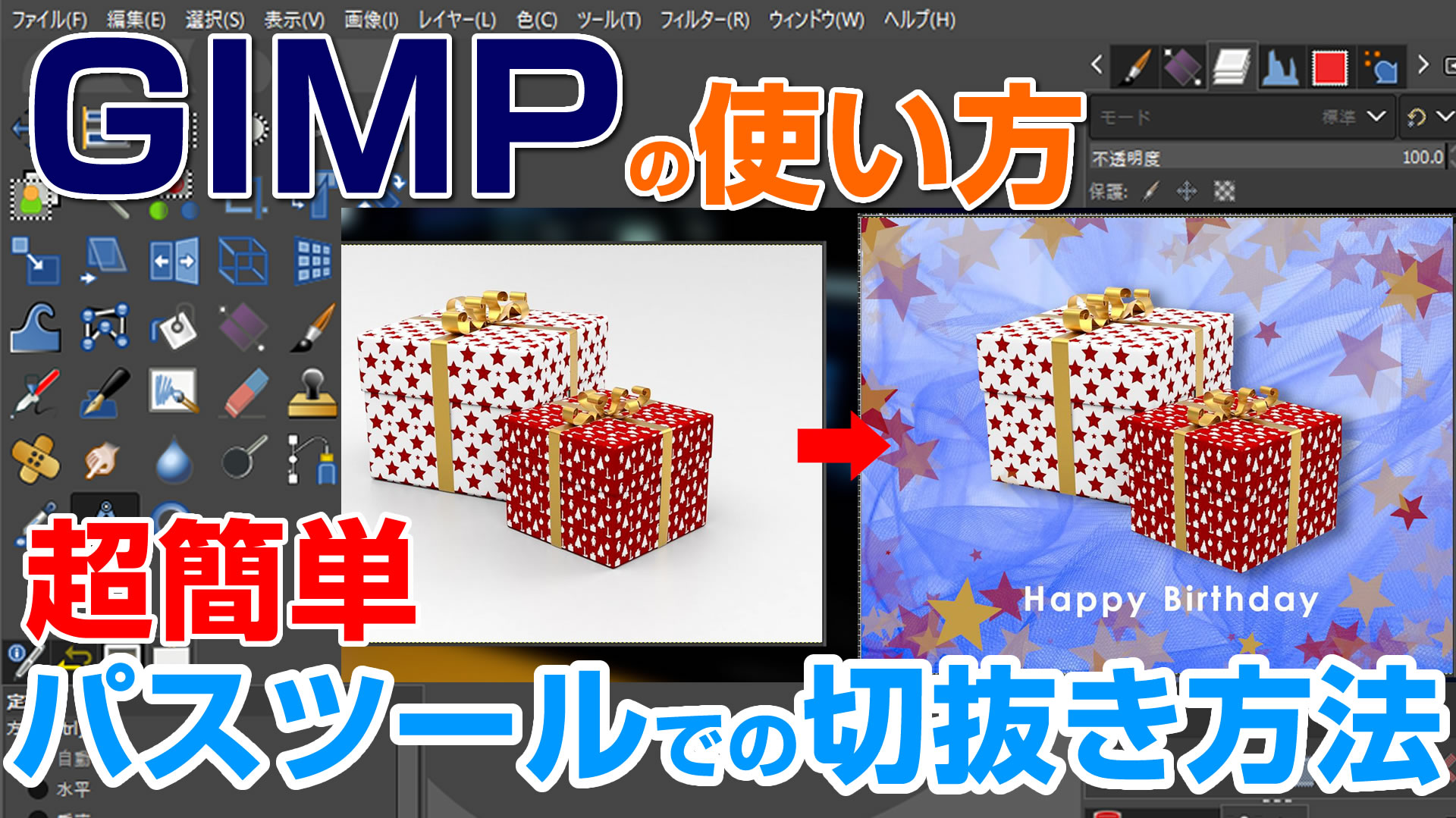
機能の使い方.jpg)